Codex + DeepSeek 配置教程
教程版本基线Codex CLI v0.147.0这篇带你把 Codex 连接到 DeepSeek,但会先把两条路线分开:OpenAI 官方登录属于官方路线;Codex++ 属于第三方协议转换工具,不是 OpenAI 或 DeepSeek 官方组件。
开始前先看:Responses API 和 Chat Completions 有什么区别。Codex 自定义 provider 当前只支持 Responses API;DeepSeek 的 OpenAI 兼容文档不能仅凭“兼容”二字判断为 Codex 原生兼容。
完成后你会得到:
- 一条与你账号和网络条件匹配的配置路线。
- 一次第三方工具来源与权限检查。
- 一次最小对话和项目只读验证。
- 明确的失败停止条件和回滚方法。
- Windows 电脑和一个低风险练习项目。
- DeepSeek 开放平台账号、可用余额和新建的专用 API Key。
- 能访问 OpenAI 官方 Codex 页面或第三方工具的原始发布页。
- 不要使用生产项目密钥,不要在截图、聊天或 Git 仓库中公开 API Key。
第 1 步:选择路线
Section titled “第 1 步:选择路线”| 你的情况 | 推荐路线 |
|---|---|
| 可以使用 ChatGPT 登录 | 优先使用官方 Codex App 或 CLI,不安装转换工具 |
| 必须调用 DeepSeek | 先确认当前是否有 Responses 兼容端点 |
| DeepSeek 只提供 Chat Completions | 等待原生支持,或审查后使用协议转换层 |
官方入口:Codex。
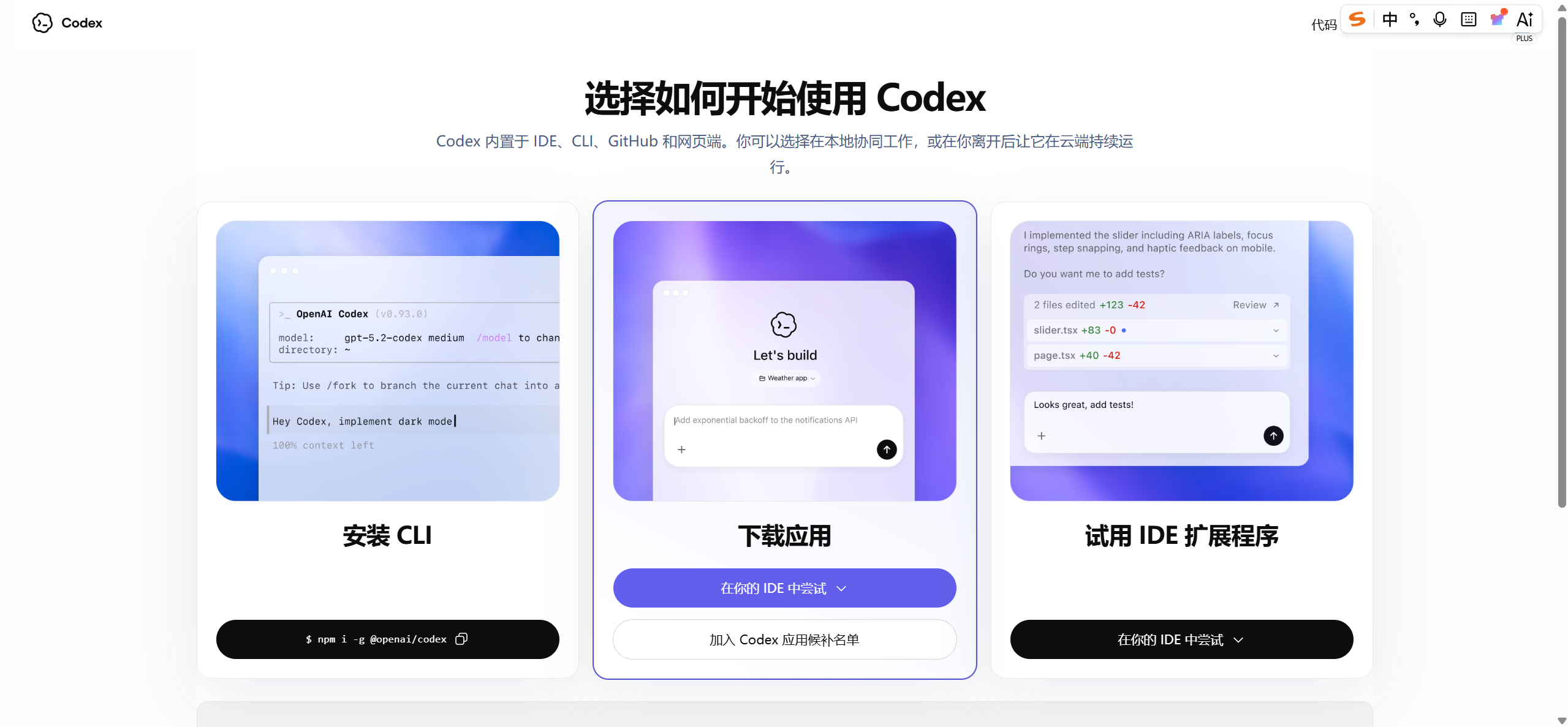
如果官方路线能满足需要,直接完成 Codex 桌面版安装与登录,不要为了“少一步”额外引入能接触密钥和配置文件的第三方程序。
第 2 步:理解 Codex++ 的风险边界
Section titled “第 2 步:理解 Codex++ 的风险边界”Codex++ 的作用是管理供应商配置,并可能在 Chat Completions 和 Responses 之间转换协议。它不是本站、OpenAI 或 DeepSeek 官方软件。
使用前先完成 第三方 Codex 工具安全检查,至少确认:
- 只从项目原始发布页下载:CodexPlusPlus Releases。
- 阅读当前版本说明,不锁死教程写作时的旧版本号。
- 对照发布页提供的哈希;如果没有可核对哈希,就明确记录这一风险。
- 检查程序会修改哪些
config.toml、认证文件和环境变量。 - 使用专用、可撤销、低额度 API Key。
- 修改配置前先备份,退出工具后确认是否仍有后台进程。
不要从网盘、群文件、公众号附件等无法验证来源的位置获取安装包。
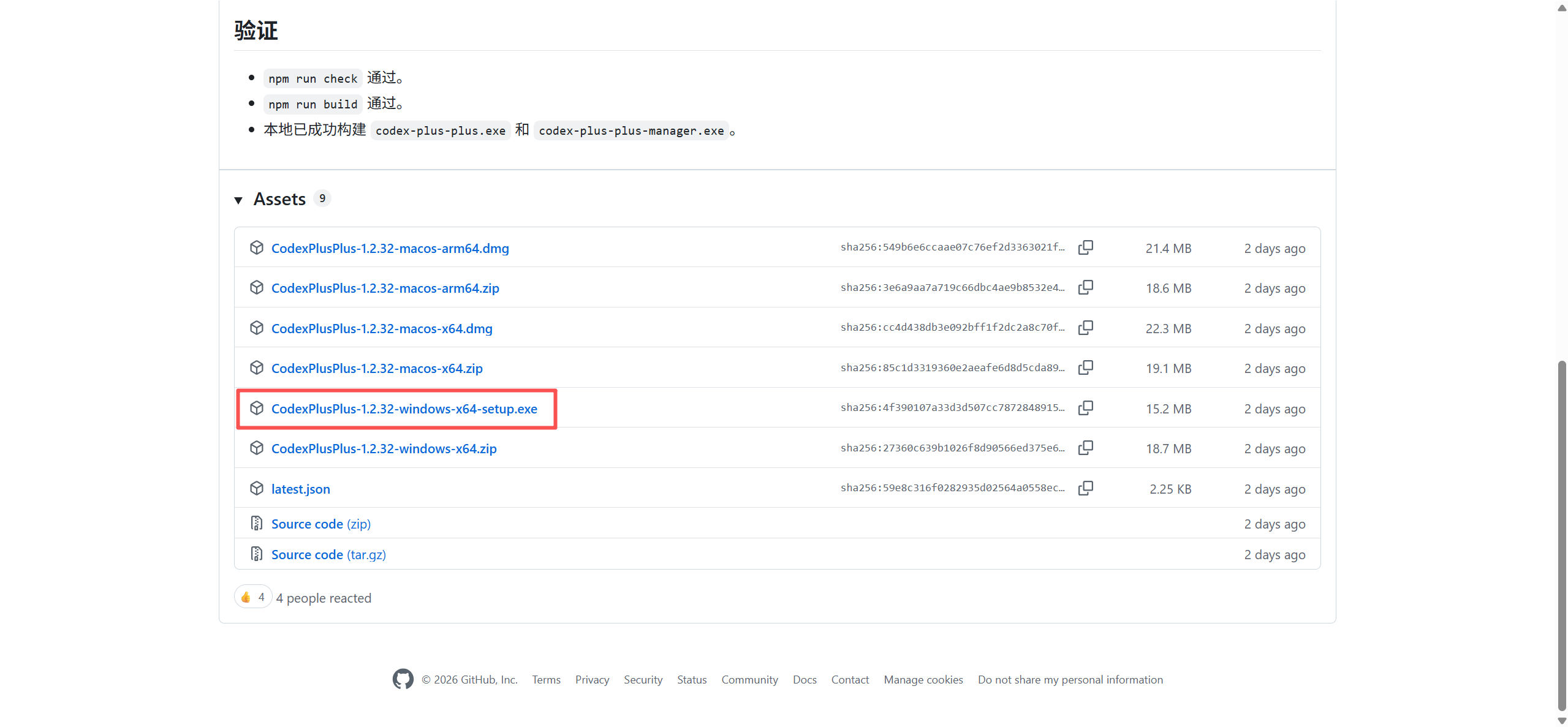
第 3 步:安装并核对程序
Section titled “第 3 步:安装并核对程序”下载与你系统架构匹配的 Windows 安装包。安装过程中逐页检查:
- 发布者和文件名是否与发布页一致。
- 是否要求不相关的管理员权限。
- 是否捆绑其他软件。
- 安装目录和卸载入口在哪里。
安装后从 Windows 搜索中确认打开的是 Codex++ 管理工具,不要打开同名的陌生程序。
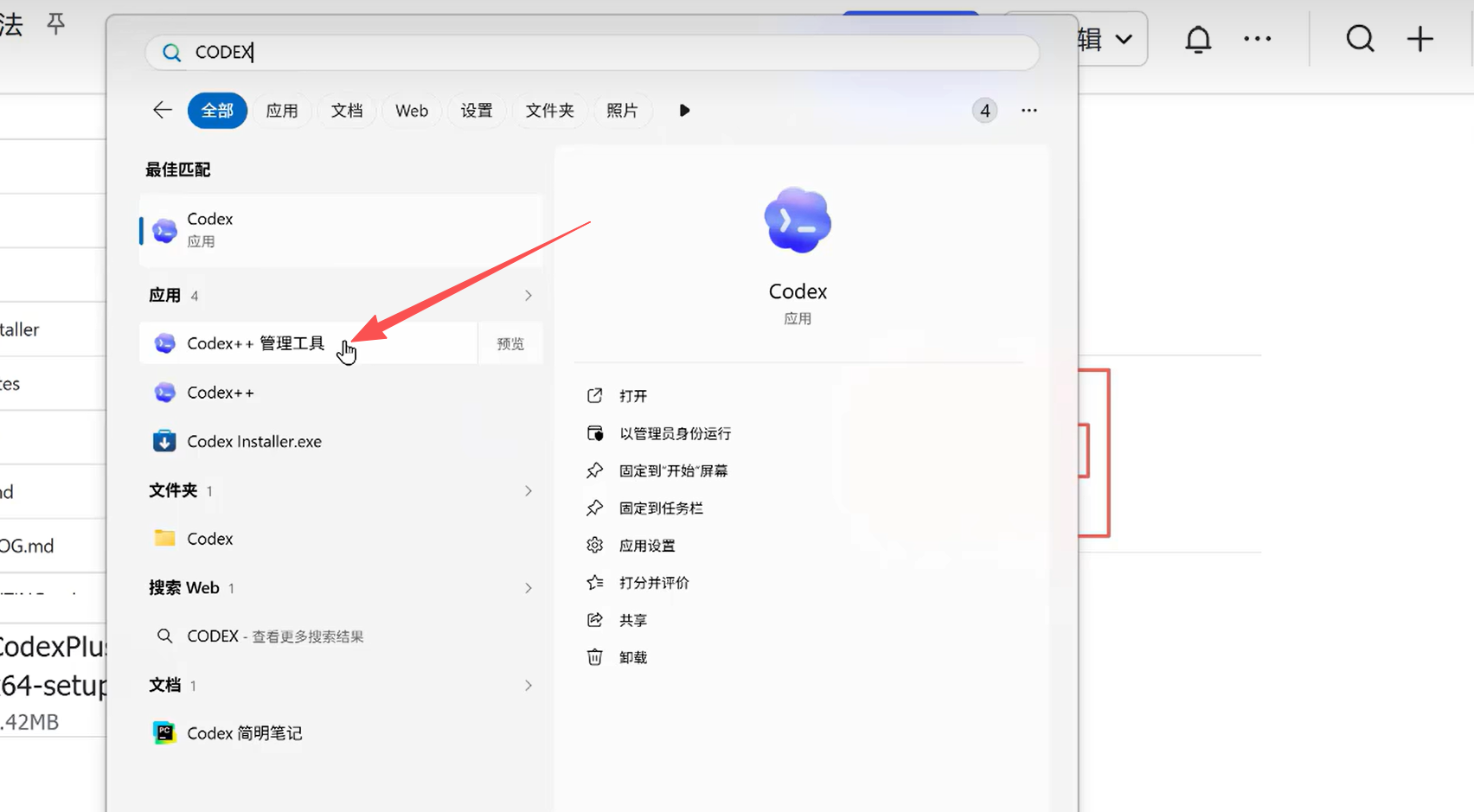
预期结果:你能说出安装包来源、版本、校验结果、安装目录和卸载方法。
第 4 步:创建 DeepSeek 专用配置
Section titled “第 4 步:创建 DeepSeek 专用配置”在供应商配置中新增一项,建议填写:
- 供应商名称:
DeepSeek - Base URL:以 DeepSeek API 官方文档 当前说明为准
- API Key:使用本篇专门创建的低额度 Key
- 模型名:通过官方模型列表或工具的“从上游获取”功能确认,不要照抄过期截图
如果工具提供“Chat Completions 转 Responses”模式,必须明确启用的是协议转换,而不是 DeepSeek 原生 Responses 支持。
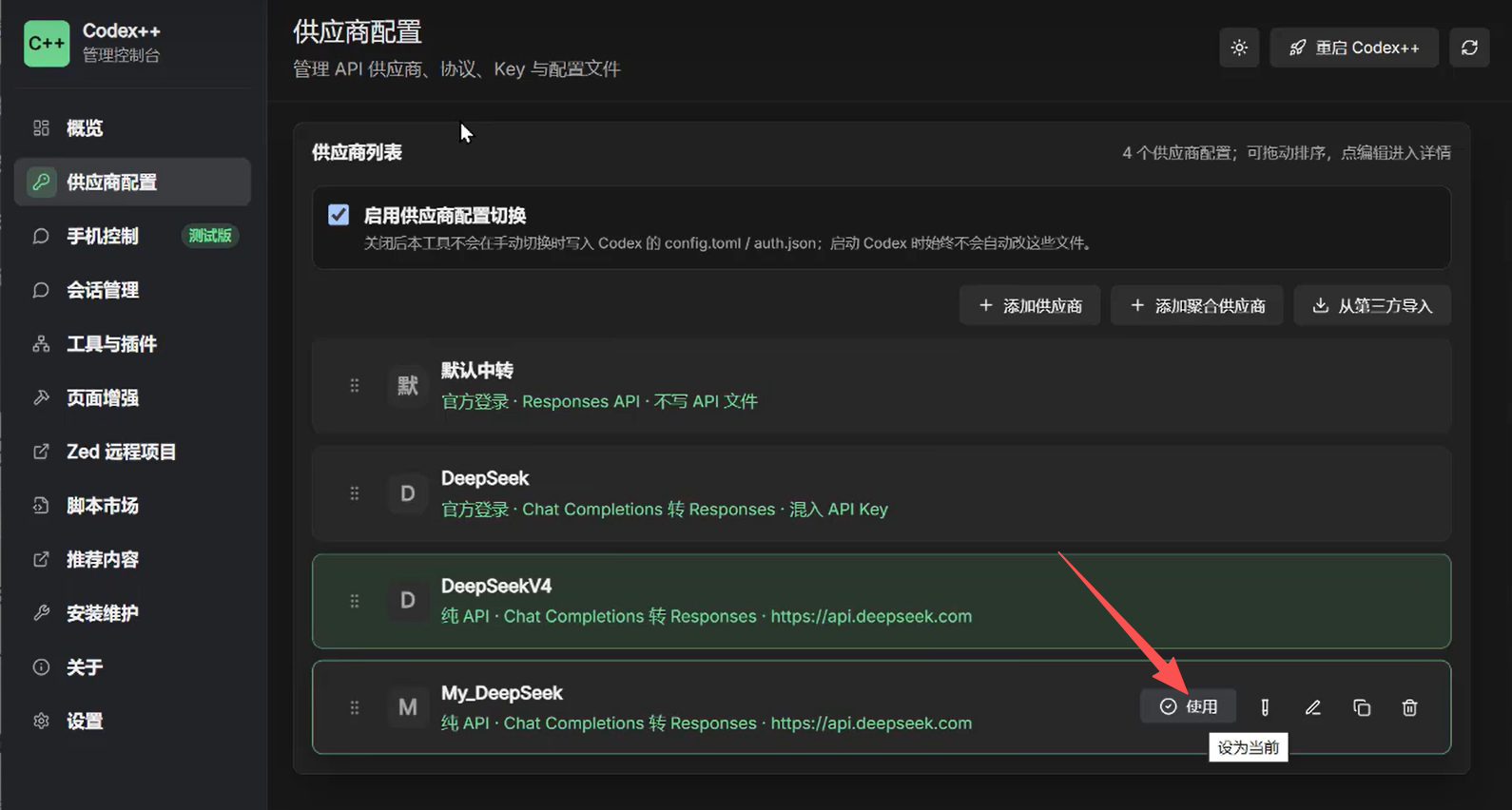
保存前截图时遮住完整 API Key。保存后先不要打开生产项目。
第 5 步:启动 Codex 并完成认证
Section titled “第 5 步:启动 Codex 并完成认证”按 Codex++ 当前界面提供的方式启动 Codex。如果出现登录选择,确认你正在走的是第三方 API Key 路线,而不是误以为已经完成 OpenAI 官方登录。
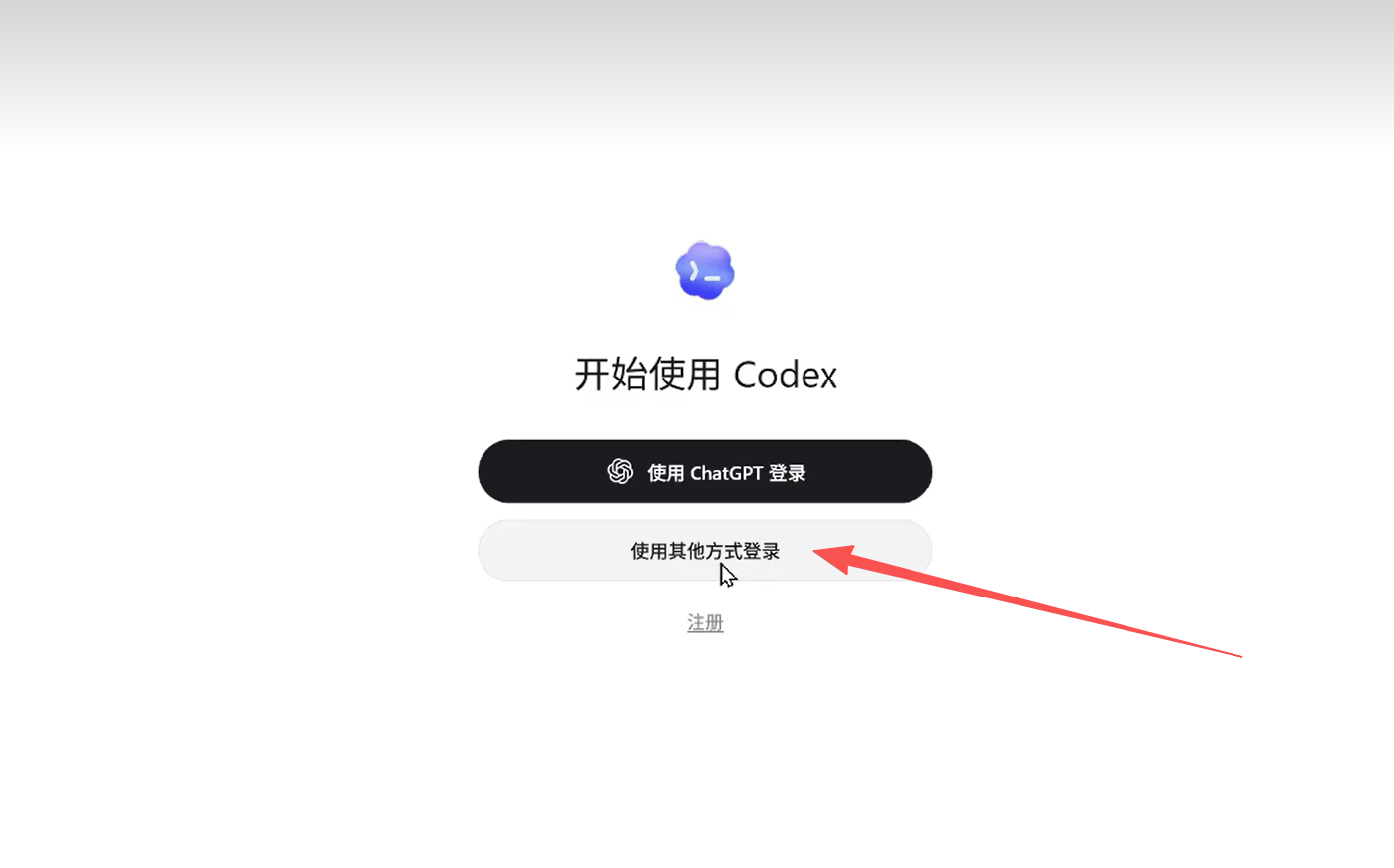
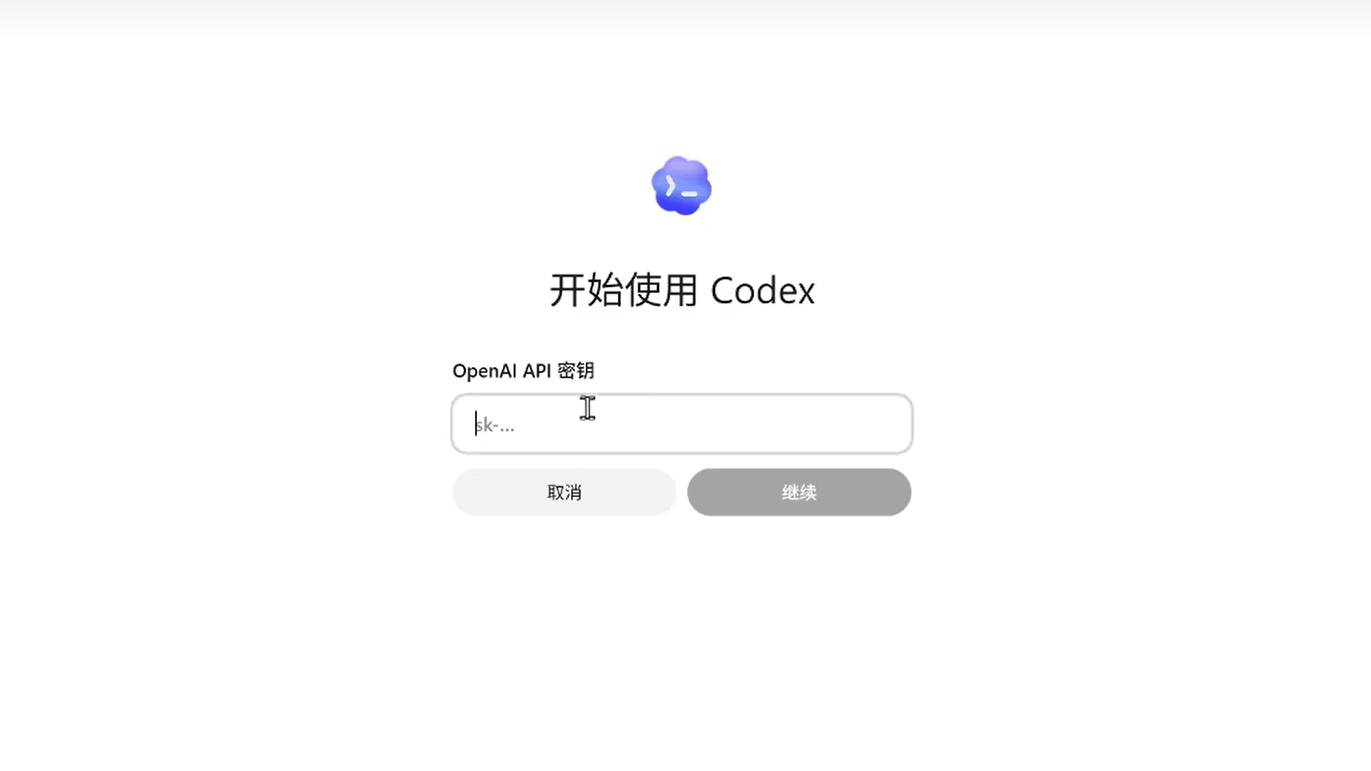
如果界面、字段或登录流程与截图不同,停止操作并重新查看当前版本说明,不要猜测按钮用途。
第 6 步:做最小对话验证
Section titled “第 6 步:做最小对话验证”确认界面显示的是刚配置的模型后,在空白会话发送:
请只用一句中文回复:DeepSeek 配置验证开始。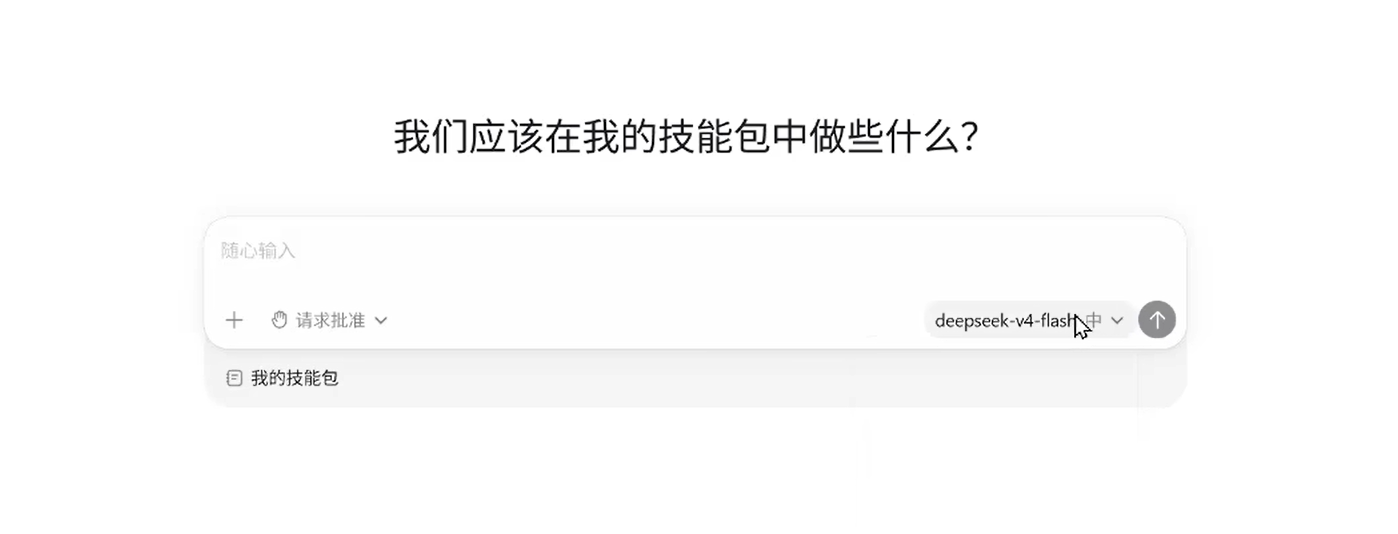
预期结果:正常返回一句中文,且没有 401、404、协议字段或流式输出错误。
这只能证明最小对话链路可用,不能证明工具调用和项目操作都正常。
第 7 步:做项目只读验证
Section titled “第 7 步:做项目只读验证”打开低风险练习项目,复制:
请只读分析当前项目,不要修改、创建或删除任何文件,也不要提交 Git。
请输出:1. 当前目录和项目类型。2. 你实际查看的文件或目录。3. 你是否调用了本地工具,调用结果是什么。4. 如果能够确认,说明当前模型和 provider;不能确认就明确写“不能确认”。5. 最后运行 git status,证明没有产生文件改动。
预期结果:Codex 能读取项目并返回证据,git status 没有新增改动。
如果普通对话成功但读项目失败,说明协议转换或工具调用兼容性仍有问题,不要继续让它修改代码。
常见失败分支
Section titled “常见失败分支”401 或 403
Section titled “401 或 403”检查 Key 是否复制完整、是否有余额、是否被撤销,以及工具实际读取的是哪个凭据。不要把 Key 发到聊天里排查。
404 或字段错误
Section titled “404 或字段错误”优先检查 Responses 与 Chat Completions 是否混用、Base URL 是否被重复拼接,以及转换模式是否真的启用。
模型能聊天但不能操作项目
Section titled “模型能聊天但不能操作项目”停止写操作,保存报错和工具日志中的非敏感部分,再检查工具调用、流式响应和 Responses 转换是否完整。
- 退出 Codex 和 Codex++。
- 恢复安装前备份的 Codex 配置文件。
- 删除或禁用本篇新增的供应商配置。
- 在 DeepSeek 平台撤销本篇专用 API Key。
- 如不再使用,从系统卸载 Codex++ 并确认没有残留后台进程。
你做到这里,如果看到下面 3 个结果,就说明本篇完成:
- 你能分清官方 Codex、DeepSeek 服务和第三方协议转换工具的责任边界。
- 最小对话和项目只读验证都通过,且没有文件改动。
- 你已经保存配置备份,并知道如何撤销 Key 和卸载工具。
下一篇看:第一次让 Codex 阅读项目。